Derzeit gibt es keine Mitteilungen.
FAQ
Hier finden Sie Antworten auf die meist gestellten Fragen zu Bestellungen, Angeboten, Lieferungen, Zahlungsmöglichkeiten, dem MyMISUMI Kundenportal und vielem mehr.
Sie können alle Beiträge zu einem Thema sehen, wenn Sie eine Kategorie anklicken
Produktsuche bei MISUMI
Suchen Sie nach dem gewünschten Artikel über die Suchleiste auf unserer Webpage. Sie können über Stichworte, Teilenummer oder über einen Typencode den Artikel suchen. Alternativ schauen Sie über der Suchleiste und suchen nach Produktkategorien, Marken oder über den Anwendungszweck.
Anschließend können Sie über unseren Produktkonfigurator Ihren Wunschartikel konfigurieren.
Kann ich meine eigenen Produktbezeichnungen im Online-Bestell-/Angebotsprozess verwenden?
Bereits im MyMISUMI-Kundenportal hinterlegte eigene Produktbezeichnungen können Sie bequem im MISUMI Onlineshop für Angebote und Bestellungen nutzen.
- Klicken Sie auf „Neue Bestellung/Angebot“.
- Geben Sie Ihre eigene Produktbezeichnung in das Feld „Teilenummer“ ein.
- Wichtig: Bitte verwenden Sie hierfür nicht das Feld „Kunden-Produktbezeichnung“, da das System Ihre hinterlegte Bezeichnung sonst nicht erkennen kann.
- Sobald die Bezeichnung erkannt wurde, werden die vollständigen Artikeldaten automatisch angezeigt.
- Ergänzen Sie die gewünschte Stückzahl und klicken Sie auf „Zum Warenkorb hinzufügen“.
- Anschließend können Sie Ihr Angebot oder Ihre Bestellung wie gewohnt abschließen.
Ihre eigene Produktbezeichnung erscheint im Angebot bzw. in der Bestellung automatisch als Referenznummer.

Ist es möglich eigene Produktbezeichnungen im MISUMI Online-Shop zu hinterlegen?
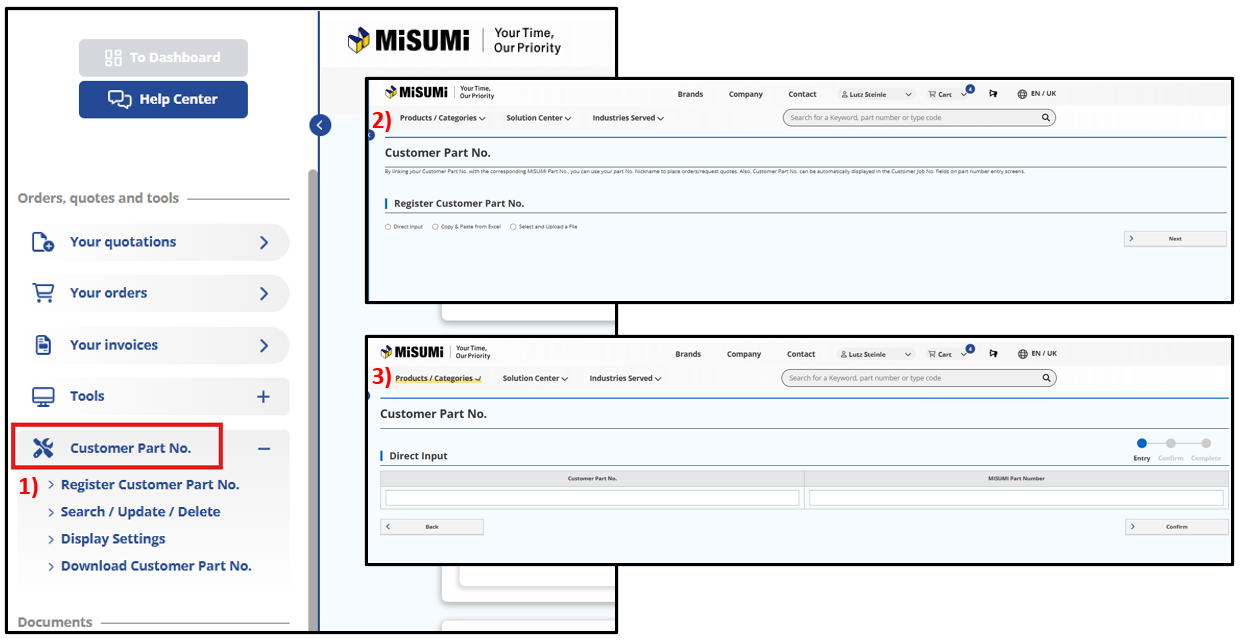
Mit der Funktion „Eigene Produktbezeichnung“ können registrierte MyMISUMI-User individuelle Produktnamen hinterlegen und gemeinsam im Unternehmen nutzen.
Gehen Sie bitte wie folgt vor:
- Loggen Sie sich in Ihr MyMISUMI-Kundenprofil ein
- Gehen Sie im Menüband auf der linken Seite auf 'Eigene Produktbezeichnung'
- Wählen Sie die Option 'Eigene Produktbezeichnung registrieren'
- Bezeichnungen manuell, per Excel oder Datenupload hinzufügen.
- Spalte 1: eigene Produktbezeichnung
- Spalte 2: MISUMI-Artikelnummer
- Klicken Sie auf 'Bestätigen' und anschließend auf 'Speichern'
Alle gespeicherten Produktbezeichnungen stehen automatisch sämtlichen Usern desselben MISUMI Corporate Accounts zur Verfügung. Außerdem können die Daten jederzeit verwaltet, als CSV-Datei heruntergeladen und direkt im Online-Bestell- oder Angebotsprozess verwendet werden.
Wie hilft mir der MISUMI-Webindex bei meiner Produktsuche?
Es gibt keinen MISUMI-Papierkatalog mehr. Sie finden alle Produkte aus unserem Portfolio im Onlineshop auf unserer Website, hier können Sie gewünschte Teile konfigurieren.
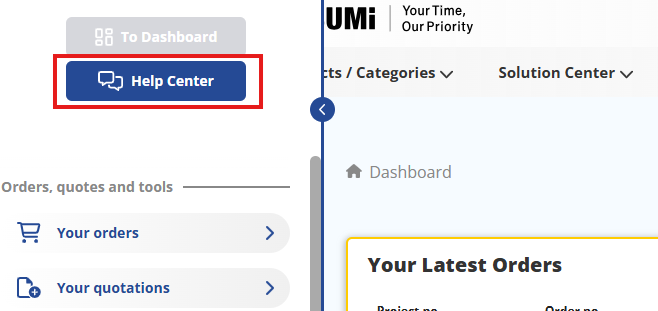
Spezielle Produktkataloge und unseren MISUMI WEBINDEX finden Sie auf der MISUMI Website. Bei Fragen zu bestimmten Spezifikationen oder Sonderanfertigungen nehmen Sie bitte über das Help Center im MyMISUMI Kundenportal Kontakt mit unserem technischen Support auf.
Der MISUMI WEBINDEX präsentiert Ihnen alle unsere Produktlinien auf einen Blick und führt Sie in 2 Schritten zu Ihren gewünschten Produkten. Alternativ können Sie Ihr Produkt auch über die Form-Übersicht finden. Außerdem enthält der WEBINDEX Informationen über: Allgemeine technische Informationen (wie Toleranzen usw.) Informationen zum Werkstoff Technische Informationen zum Produkt (z.B. Lastberechnung bei Linearführungen)

Wo finde ich die CAD-Download-Historie?
Ihr CAD-Download Archiv finden Sie in Ihrem MyMISUMI-Profil unter Werkzeuge, im Menüband auf der linken seite. In der CAD-Download-Historie können Sie bereits downgeloadete CAD-Daten sehen und bei Bedarf erneut herunterladen.
Welche CAD Dateiformate gibt es?
Unten finden Sie eine Auflistung aller bei MISUMI erhältlichen CAD-Dateiformate.
| CAD-Typ | Entsprechender CAD-Softwarename oder Dateiformatname | Dateierweiterung | Position des Popup-Menüs |
|---|---|---|---|
| Systemeigene 3D-Dateien | Autodesk Inventor (2024, 2023, 2022, 2021) | .ipt | 3D |
| CATIA (>= V5) | .catpart | 3D | |
| CATIA Macro >= V5 | .catscript | 3D | |
| Creo Elements/Direct Modeling (>=17.0) | .lsp | 3D | |
| Creo Parametric (11, 10, 9, 8) | .prt.1 | 3D | |
| NX (2406, 2312, 2306, 2212, 2007, 2206) | .prt | 3D | |
| Solid Edge (2024, 2023, 2022, 2021) | .par | 3D | |
| Solid Works Macro (>= 2001+) | .swb | 3D | |
| Solid Works (>= 2015) | .sldprt | 3D | |
| AutoCAD (>=V14) | .dwg | Other -> 3D | |
| Autodesk Revit (2025, 2024, 2023, 2022, 2021) | .rfa | Other -> 3D | |
| BeckerCAD | .sat | Other -> 3D | |
| Caddy++ | .sat | Other -> 3D | |
| CoCreate Modeling | .lsp | Other -> 3D | |
| IFC(2x3) | .ifc | Other -> 3D | |
| Microstation (3D) | .dgn | Other -> 3D | |
| OBJ (WaveFront) | .obj | Other -> 3D | |
| One Space Modeling (>=2007) | .lsp | Other -> 3D | |
| PARTjava | .zjv | Other -> 3D | |
| 3D-Zwischendateien | IGES | .igs | 3D |
| Parasolid Binary (V15) | .x_b | 3D | |
| Parasolid Text (V15) | .x_t | 3D | |
| SAT (7) | .sat | 3D | |
| STEP (AP203, AP214) | .stp | 3D | |
| AutomationML | .aml | Other -> 3D | |
| AVEVA E3D | .mac | Other -> 3D | |
| Bricscad (via DWG) | .dwg | Other -> 3D | |
| COLLADA | .dae | Other -> 3D | |
| DWG >= 2013, 2010-2012, 2007-2009, 2004-2006 | .dwg | Other -> 3D | |
| DXF >= 2013, 2010-2012, 2007-2009, 2004-2006 | .dxf | Other -> 3D | |
| FBX (Filmbox) | .fbx | Other -> 3D | |
| FBX with additional data | .fbx; .json | Other -> 3D | |
| IFC4 | .ifc | Other -> 3D | |
| JT | .jt | Other -> 3D | |
| MAX 3D Studio | .3ds | Other -> 3D | |
| Mechanical Desktop | .sat | Other -> 3D | |
| MegaCAD | .sat | Other -> 3D | |
| Metafile 3D(PS3) | .ps3 | Other -> 3D | |
| PDF 3D | Other -> 3D | ||
| PRO-Desktop | .stp | Other -> 3D | |
| STL | .stl | Other -> 3D | |
| Trimble Sketchup 2017 | .skp | Other -> 3D | |
| VRML | .wrl | Other -> 3D |
| CAD-Typ | Entsprechender CAD-Softwarename oder Dateiformatname | Dateierweiterung | Position des Popup-Menüs |
|---|---|---|---|
| Systemeigene 2D-Dateien | Auto CAD Electrical | .mdb | Other -> 2D |
| HP ME 10 | .mi | Other -> 2D | |
| 2D-Zwischendateien | Bill of material | .xml | Other -> 2D |
| Bill of material | .json | Other -> 2D | |
| Capital | .xml | Other -> 2D | |
| DWF (A5.5, B5.5, C5.5, A6.0, UB6.0,) | .dwf | 2D | |
| DWG (>= 2013, 2010-2012, 2007-2009, 2004-2006) | .dwg | 2D | |
| DXF (>= 2013, 2010-2012, 2007-2009, 2004-2006) | .dxf | 2D | |
| HPGL | .hgl | Other -> 2D | |
| Metafile 2D V1,2D(PS2) | .ps2 | Other -> 2D | |
| MI | .mi | Other -> 2D | |
| MicroStation DGN (>=V8) | .dgn | Other -> 2D | |
| 2D-Bild-/Vektordateien usw. | Animated GIF (ANIMGIFFILE-640x480, 640x480) | .gif | Other -> 2D |
| BMP 2D View, 3D View | .bmp | Other -> 2D | |
| JPEG 2D View, 3D View | .jpg | Other -> 2D | |
| SVG | .svg | Other -> 2D | |
| TIFF 2D View | .tif | Other -> 2D |
Kann ich Sonderanfertigungen anfragen?
Ja, Sie können bei uns Sonderanfertigungen anfragen.
Kontaktieren Sie uns hierfür bitte über das MyMISUMI Kundenportal:
- Loggen Sie sich bei MyMISUMI ein
- Gehen Sie auf Help Center
- Wählen Sie die Kategorie 'Technische-/Produktinformationen' und 'Produktanfrage' aus
- Füllen Sie das Formular aus und senden Sie es ab
Wir müssen zuerst bei unseren Herstellern prüfen, ob die gewünschten Sonderanfertigungen möglich sind und geben Ihnen entsprechend Rückmeldung.
Wo finde ich technische Produktinformationen?
Sie finden Informationen zu unseren Produkten direkt auf unseren Produktseiten. Wie Sie zu den Produktseiten kommen, sehen Sie im FAQ. Sollten Sie zusätzliche technische Daten zu einem bestimmten Produkt benötigen, kontaktieren Sie bitte unseren technischen Support über das über das Help Center in Ihrem MyMISUMI-Profil.
Wo erhalte ich die Zolltarifnummer und Angaben über das Ursprungsland eines gekauften Artikels?
Auf Ihrer Auftragsbestätigung finden Sie die Zolltarifnummer und Angaben zum Ursprungsland. Die Auftragsbestätigung finden Sie im MyMISUMI Kundenportal.
Was ist meviy?
meviy ist der MISUMI-eigene On Demand Fertigungsservice für kundenspezifische CNC Frästeile, Blechteile und CNC Drehteile. Sie können sich mit Ihrem MISUMI User Account auf der meviy-Website einloggen und dort Produkte anhand Ihrer eigenen 3D-CAD-Dateien konfigurieren. Bitte beachten Sie, dass Sie die meviy-Designsoftware auch als MISUMI CAD User nutzen können, für eine Bestellung der erstellten Bauteile allerdings ein MISUMI Corporate Account notwendig ist.