Derzeit gibt es keine Mitteilungen.
FAQ
Hier finden Sie Antworten auf die meist gestellten Fragen zu Bestellungen, Angeboten, Lieferungen, Zahlungsmöglichkeiten, dem MyMISUMI Kundenportal und vielem mehr.
Sie können alle Beiträge zu einem Thema sehen, wenn Sie eine Kategorie anklicken
Produktsuche bei MISUMI
Suchen Sie nach dem gewünschten Artikel über die Suchleiste auf unserer Webpage. Sie können über Stichworte, Teilenummer oder über einen Typencode den Artikel suchen. Alternativ schauen Sie über der Suchleiste und suchen nach Produktkategorien, Marken oder über den Anwendungszweck.
Anschließend können Sie über unseren Produktkonfigurator Ihren Wunschartikel konfigurieren.
Angebote bei MISUMI
Um ein Angebot von MISUMI zu erhalten, ist es notwendig als Corporate User registriert zu sein. Sind Sie ein registrierter Kunde, loggen Sie sich in Ihren Account ein und fragen ihr Angebot an. Genauere Infos zu dem Anfrageprozess finden Sie im FAQ. Das Angebot können Sie direkt als PDF downloaden. Sollten wir Rückmeldung von Ihnen benötigen, kommen wir auf Sie zu. Bitte beachten Sie, dass Angebote im Onlineshop nur abgeschlossen werden können, wenn alle möglichen Probleme (falsche Teilenummern, beim Hersteller angefragte Lieferzeiten, etc.) im Voraus über die Website abgeklärt und von Ihnen bestätigt wurden. Sollten Sie Fragen zu Ihrem Angebot haben, kontaktieren Sie den MISUMI Customer Service bitte über das Help Center im MyMISUMI Kundenportal.
Bestellung bei MISUMI
Um bei MISUMI bestellen zu können, ist es notwendig als Corporate User registriert zu sein. Sind Sie ein registrierter Kunde gehen loggen Sie sich in Ihren Account ein und geben Ihre Bestellung auf. Genauere Infos zu dem Bestellprozess finden Sie im FAQ. Nachdem Sie die Bestellung platziert haben, können Sie ihre Auftragsbestätigung direkt downloaden. Sollten wir noch Informationen oder Rückmeldung von Ihnen benötigen kommen wir auf Sie zu. Auf der Auftragsbestätigung erhalten Sie auch den Versandtermin. Am Versandtag bekommen Sie Infos zur Tracking-Nummer. Sollten Sie Fragen zu Ihrer Bestellung haben, kontaktieren Sie uns bitte über das Help Center in Ihrem MyMISUMI-Profil.
Lieferung bei MISUMI
Lagerartikel, die Mo-Do bis 16 Uhr bzw. Fr bis 15 Uhr bestellt werden, werden i.d.R. noch am gleichen Tag verschickt. Alle weiteren Artikel haben eine Lieferzeit von i.d.R. 3-9 Tagen. Die genaue Lieferzeit für Ihre Bestellung entnehmen Sie bitte Ihrer Auftragsbestätigung. Die Frachtkosten werden Ihnen bei Onlinebestellungen direkt im Bestellprozess auf unserer Website angezeigt. Alternativ finden Sie diese in Ihrer Auftragsbestätigung separat aufgeführt. Innerhalb Deutschlands erfolgt der Versand standardmäßig mit GLS. Für Lieferungen ins europäische Ausland verwendet MISUMI i.d.R. den Versanddienstleister TNT. Falls Ihre Firma einen Carrier Account von TNT, FEDEX, UPS oder DHL besitzt, kann dieser in Ihren MISUMI Account implementiert werden.
Weitere Informationen dazu finden Sie in unseren FAQ.
Wünschen Sie eine Lieferung via Expressversand, finden Sie im FAQ die Informationen, wie dies zu beantragen ist.
Bezahlung bei MISUMI
Bei einer Bestellung bei MISUMI stehen Ihnen mehrere Zahlungsmöglichkeiten zur Verfügung: Rechnung (per Banküberweisung) und Vorauskasse (per Banküberweisung, Kreditkarte (Visa & Mastercard) oder PayPal).
Nachdem die Bestellung von unserem Logistikzentrum in Deutschland versandt wurde, wird die Rechnung erstellt. Diese wird Ihnen seit 2024 ausschließlich auf elektronischem Weg zugeschickt. Sie finden die Rechnung zusätzlich in Ihrem MyMISUMI Kundenportal und können diese als PDF herunterladen. Die Email-Adresse für die elektronischen Rechnungsstellung, können Sie in Ihrem MyMISUMI-Profil festlegen. In Ausnahmefällen sendet Misumi eine Pro-Forma-Rechnung. Falls Sie eine Pro-Forma-Rechnung erhalten haben, muss diese vor der Bearbeitung der Bestellung bezahlt werden. Wir informieren Sie immer so schnell wie möglich nach der Bestellung über eine eventuell erforderliche Vorauszahlung.
Registrierung bei MISUMI
Jede offiziell registrierte Firma und jeder Gewerbetreibende sowie Bildungseinrichtungen können sich bei MISUMI als Corporate User registrieren. Diese Registrierung ist Voraussetzung, um bei MISUMI bestellen oder Angebote anfragen zu können. Die Details wie Sie bei der Registrierung vorgehen finden Sie im FAQ.
Es gibt bei MISUMI drei verschiedene Account-Optionen, zwischen denen Sie bei der Onlineregistrierung wählen können:
- Bei der Registrierung als Firmenkunde (Corporate Account) geben Sie Ihre persönlichen Daten und ihren Firmennamen ein, akzeptieren die MISUMI AGBs und senden die Registrierung ab. Im Anschluss, wird diese manuell geprüft. Dies dauert in der Regel einem halben Werktag. Sie erhalten von uns die Nachricht, sobald Ihre erfolgreich abgeschlossen wurde. Sie können sich anschließend auf der MISUMI-Website einloggen und den Account vollumfänglich nutzen. Sie können bestellen, anfragen und alle anderen Funktionen des MyMISUMI-Kundenportal nutzen.
- Bei der Registrierung als Einzelunternehmer geben Sie Ihre persönlichen Daten und ihren Firmennamen ein, akzeptieren die MISUMI AGBs und senden die Registrierung ab. Einzelunternehmer-Registrierungen werden nicht manuell geprüft, sondern sind nach Abschluss der Registrierung vollumfänglich nutzbar. Der Unterschied zur Account-Option Firmenkunde besteht darin, dass Einzelunternehmer-Accounts ausschließlich über den MISUMI Onlineshop Angebote anfragen und Bestellungen platzieren können - schriftlich eingereichte Anfragen und Bestellungen können nicht bearbeitet werden. Zusätzlich gilt, dass Vorauskasse via Paypal, Kreditkarte (Visa oder Mastercard) oder Banküberweisung die einzige Zahlungsoption ist. Die Zahlungsoption Rechnung ist nur in der Account-Option Firmenkunde möglich. Die Account-Option Einzelunternehmer wurde speziell für Kleinunternehmer und Freischaffende entwickelt, die in der Regel keinen behördlichen Gewerbenachweis vorlegen können.
- Bei der Registrierung als CAD-User geben Sie Ihre persönlichen Daten und ihren Firmennamen ein, akzeptieren die MISUMI AGBs und senden die Registrierung ab. CAD-User Registrierungen werden nicht manuell geprüft und sind nach Abschluss der Registrierung einsatzbereit. Nun können Sie CAD-Daten von der MISUMI-Website downloaden. Bestellen oder Angebote anfragen ist als CAD-User nicht möglich.
Wie funktioniert die Administrator Approval für die Freischaltung zusätzlicher Corporate User Accounts?
Hat Ihre Firma bereits einen Corporate Account bei MISUMI, können Sie einen zusätzlichen User Account zum bestehenden Corporate Account hinzufügen lassen. Weitere Informationen dazu, wie Sie dabei im Registrierungsprozess vorgehen, finden Sie im FAQ.
Um die Registrierung eines zusätzlichen User Accounts abzuschließen bedarf es der Freigabe durch den firmeninternen Administrator des Corporate Accounts Ihres Unternehmens. Der Administrator wird via Email über Ihre User Registrierung informiert und muss diese im MyMISUMI Kundenportal bestätigen. Der Administrator geht dabei so vor:
- Loggen Sie sich in Ihren MISUMI Account ein
- Gehen Sie ins MyMIUSMI Kundenportal
- Klicken Sie im linken Menüband zuerst auf 'Firmeneinstellungen', dann auf 'Benutzerverwaltung'
- Dort finden Sie die 'Liste der auf Genehmigung wartenden Benutzer'
- Klicken Sie auf den blau unterstrichenen Namen des Users, den Sie bestätigen wollen
- Prüfen Sie gründlich die User Daten und ob es sich um einen Mitarbeiter Ihres Unternehmens handelt
- Sie können entscheiden, ob die die Registrierung des zusätzlichen User Accounts 'ablehnen' oder 'akzeptieren'
- Klicken Sie auf den entsprechenden Button
Der zusätzliche User wird über die Freigabe oder Ablehnung des User Accounts via Email informiert.
Bei einer Freigabe, kann der User nach einem Re-Login, den MISUMI Webshop vollumfänglich nutzen.
Im Falle einer Ablehnung, bleibt der Account des User als CAD-User Account im System und ist nicht mit dem Corporate Account
Ihres Unternehmens verknüpft. Ein CAD-User hat keine Bestell-/Angebotsberechtigung.
Meine Firma ist bereits registrierter Kunde bei MISUMI. Ich möchte gerne einen zusätzlichen User Account registrieren - Wie gehe ich vor?
Hat Ihre Firma bereits einen Corporate Account bei MISUMI, können Sie einen zusätzlichen User Account zum bestehenden Corporate Account hinzufügen lassen. Die systembedingte Voraussetzung dafür ist, dass Ihnen die MISUMI-Kundennummer Ihrer Firma bekannt ist.
Bitte gegen Sie bei der Registrierung wie folgt vor:
- Geben Sie Ihre Emailadresse ein und senden Sie das Formular ab
- Bestätigen Sie den Aktivierungslink, den Sie via Email bekommen
- Geben Sie Ihre persönlichen Daten ein und wählen Sie eine Login-ID sowie Ihr Passwort
- Wählen Sie aus aus, dass Sie Ihren User Account einem bestehenden Account hinzufügen wollen
- Geben Sie nun die MISUMI-Kundennummer Ihrer Firma ein, überprüfen diese im nächsten Schritt Ihre Daten und schicken die Registrierung ab
Ihre Registrierung wird im Anschluss geprüft. Bitte beachten Sie, dass Ihre Registrierung nicht von MISUMI, sondern von Ihrem firmeninternen Administrator bestätigt wird. Wenn Ihre Registrierung abgeschlossen ist, bekommen Sie eine Bestätigungs-E-Mail. Sie können sich anschließend einloggen und den Account vollumfänglich nutzen.
Kann ich meine eigenen Produktbezeichnungen im Online-Bestell-/Angebotsprozess verwenden?
Bereits im MyMISUMI-Kundenportal hinterlegte eigene Produktbezeichnungen können Sie bequem im MISUMI Onlineshop für Angebote und Bestellungen nutzen.
- Klicken Sie auf „Neue Bestellung/Angebot“.
- Geben Sie Ihre eigene Produktbezeichnung in das Feld „Teilenummer“ ein.
- Wichtig: Bitte verwenden Sie hierfür nicht das Feld „Kunden-Produktbezeichnung“, da das System Ihre hinterlegte Bezeichnung sonst nicht erkennen kann.
- Sobald die Bezeichnung erkannt wurde, werden die vollständigen Artikeldaten automatisch angezeigt.
- Ergänzen Sie die gewünschte Stückzahl und klicken Sie auf „Zum Warenkorb hinzufügen“.
- Anschließend können Sie Ihr Angebot oder Ihre Bestellung wie gewohnt abschließen.
Ihre eigene Produktbezeichnung erscheint im Angebot bzw. in der Bestellung automatisch als Referenznummer.

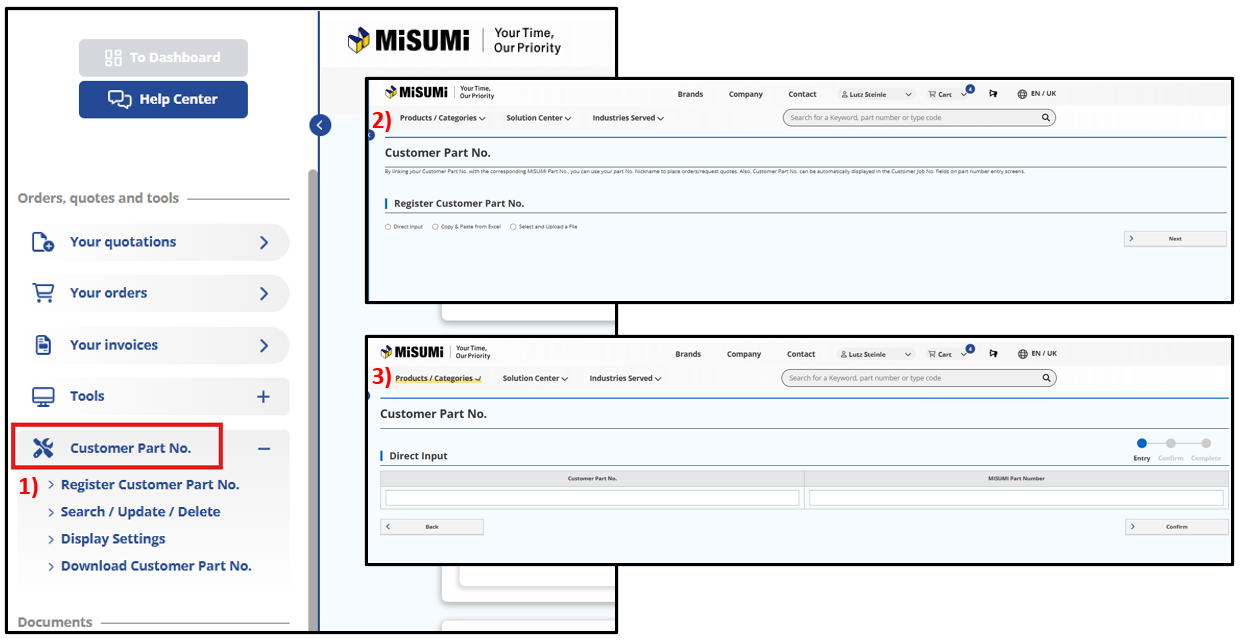
Ist es möglich eigene Produktbezeichnungen im MISUMI Online-Shop zu hinterlegen?
Mit der Funktion „Eigene Produktbezeichnung“ können registrierte MyMISUMI-User individuelle Produktnamen hinterlegen und gemeinsam im Unternehmen nutzen.
Gehen Sie bitte wie folgt vor:
- Loggen Sie sich in Ihr MyMISUMI-Kundenprofil ein
- Gehen Sie im Menüband auf der linken Seite auf 'Eigene Produktbezeichnung'
- Wählen Sie die Option 'Eigene Produktbezeichnung registrieren'
- Bezeichnungen manuell, per Excel oder Datenupload hinzufügen.
- Spalte 1: eigene Produktbezeichnung
- Spalte 2: MISUMI-Artikelnummer
- Klicken Sie auf 'Bestätigen' und anschließend auf 'Speichern'
Alle gespeicherten Produktbezeichnungen stehen automatisch sämtlichen Usern desselben MISUMI Corporate Accounts zur Verfügung. Außerdem können die Daten jederzeit verwaltet, als CSV-Datei heruntergeladen und direkt im Online-Bestell- oder Angebotsprozess verwendet werden.